
O que essa integração faz?
Através da Pluga, você pode integrar seu Pipedrive a uma planilha do Google para:
👉 Criar (e/ou atualizar) um negócio (deal) no Pipedrive quando uma linha for preenchida;
👉 Adicionar uma linha em uma planilha do Google Sheets quando um negócio (deal) for criado, marcado como “ganho”, “perdido” ou movido para outra etapa do seu funil do Pipedrive.
Neste tutorial, te ensinaremos a criar esses dois modelos de integração.
O que é preciso
Para integrar o Pipedrive ao Google Sheets, você vai precisar:
- Ser usuário(a) do Pipedrive;
- Criar uma planilha no Google Sheets;
- Criar uma conta na Pluga.
Passo a passo para criar uma integração entre Google Sheets e Pipedrive
- Como criar (e/ou atualizar) um negócio (deal) no Pipedrive quando uma linha for preenchida no Google Sheets
- Como adicionar uma nova linha em uma planilha do Google Sheets quando um negócio (deal) for criado, marcado como “ganho”, “perdido” ou movido entre etapas do funil de vendas no Pipedrive
1. Como criar um negócio (deal) no Pipedrive quando uma linha for preenchida no Google Sheets
Antes de começar a criar a automatização, é preciso que você já tenha criado sua planilha do Google Sheets contendo no cabeçalho todos os dados que deseja enviar para o Pipedrive. Caso você não tenha essa planilha, faça uma cópia do template que criamos.
Feito isso, vamos ao passo a passo:
-
Acesse a automatização “Quando uma nova linha for criada no Google Sheets, criar/atualizar um negócio (deal) no Pipedrive” e clique em “Fazer essa automatização":

-
Conecte sua conta do Pipedrive e do Google Sheets na Pluga:
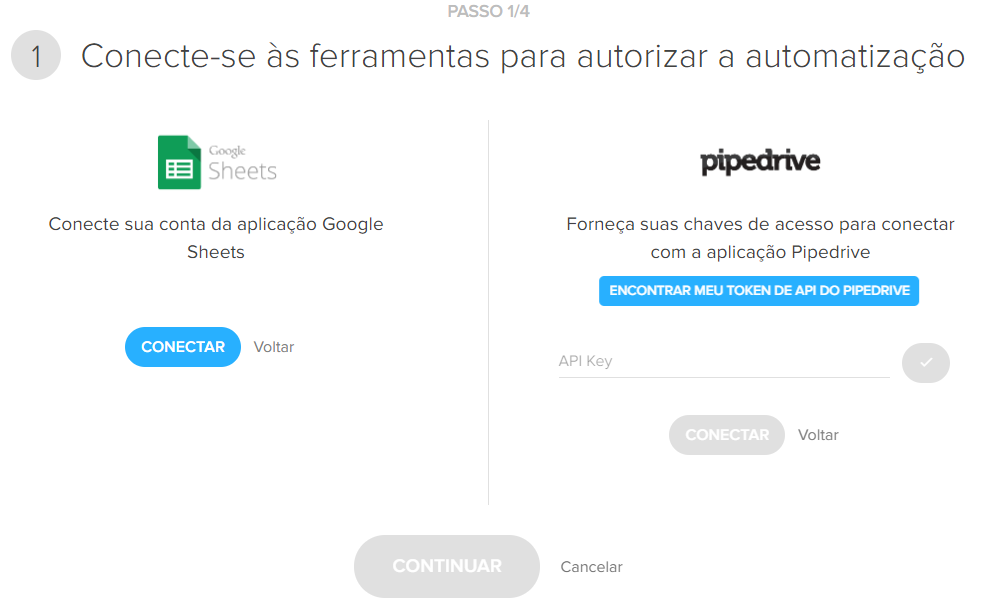
Para conectar sua conta do Google Sheets, é só clicar em “Conectar”, selecionar sua conta do Google e permitir acessos.
Já para conectar sua conta do Pipedrive na Pluga, é só (1) Acessar a sua conta do Pipedrive, (2) ir em “Ajustes” > “Preferenciais pessoais” > “API” > “Copiar” o Token de API pessoal e, em seguida, colar o Token no local indicado na Pluga. - Após ter conectado o Pipedrive e o Google Sheets, clique em “Continuar”.

- Selecione a (A) planilha, a (B) página e a (C) coluna gatilho da planilha do Google que deseja integrar com o Pipedrive. Em seguida, é só clicar em “Continuar”:
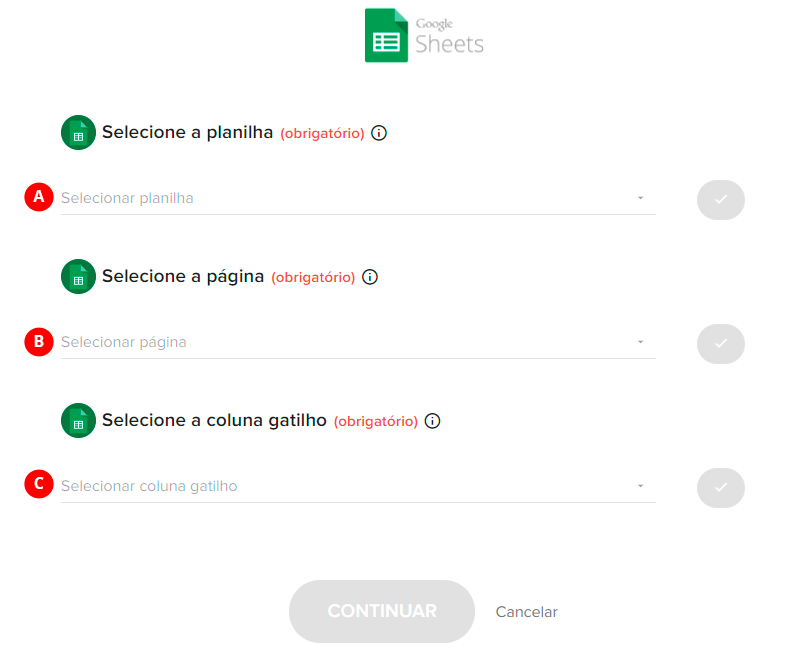
- Chegamos na última etapa de criação da sua integração entre Google Sheets e Pipedrive: a etapa de personalização.
É nesta etapa que você vai definir quais informações da sua planilha vão ser enviadas para o seu (D) Pipedrive. Uma espécie de “de: / para:”.
Para isso, basta você clicar em (E) “+ Inserir infos do Google Sheets“ e (F) escolher a informação que preencherá o seu campo do Pipedrive, como mostra a imagem abaixo:

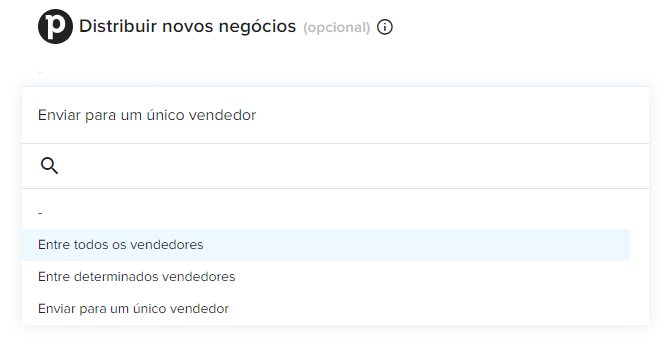
Além disso, você também pode distribuir os negócios (deals) criados entre os vendedores cadastrados no seu Pipedrive e, também, definir em qual funil e etapa os seus negócios (deals) serão criados automaticamente
Para configurar a distribuição de negócios (deals) entre vendedores, basta selecionar a opção “Entre todos os vendedores” ou “Entre determinados vendedores”, como mostra a imagem abaixo:
E, para selecionar o funil e a etapa, é a mesma coisa: basta clicar em “Selecionar (funil/etapa)”: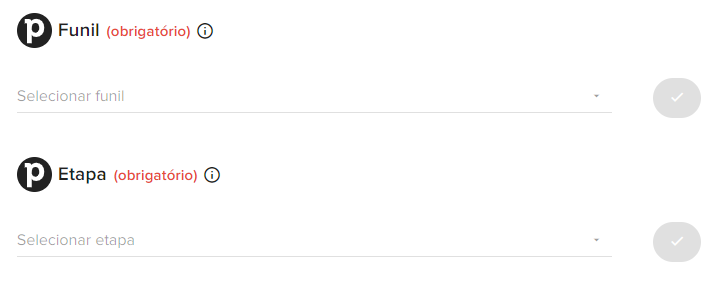
- Agora, é só clicar em “Finalizar automatização” e pronto! A sua integração entre Google Sheets e Pipedrive foi criada com sucesso. 🎉

Se você quer saber como fazer o caminho inverso - ou seja: enviar os dados dos seus negócios (deals) para uma planilha do Google Sheets quando algo acontecer com eles -, siga o passo a passo abaixo.
Dúvidas?
Caso ainda tenha dúvidas, é só solicitar um atendimento que nosso time de suporte entrará em contato dentro de algumas horas ;)
2. Como adicionar uma nova linha com os dados do negócio (deal) em uma planilha do Google Sheets quando um negócio (deal) for criado, marcado como “ganho”, “perdido” ou movido entre etapas do funil de vendas no Pipedrive
Para que sua automatização funcione 100%, é preciso que você crie uma nova planilha do Google Sheets. E essa planilha não deve ser preenchida com nenhuma informação.
Feito isso, vamos ao passo a passo:
- Acesse a página de integrações entre Pipedrive e Google Sheets e clique na automatização que você deseja criar;
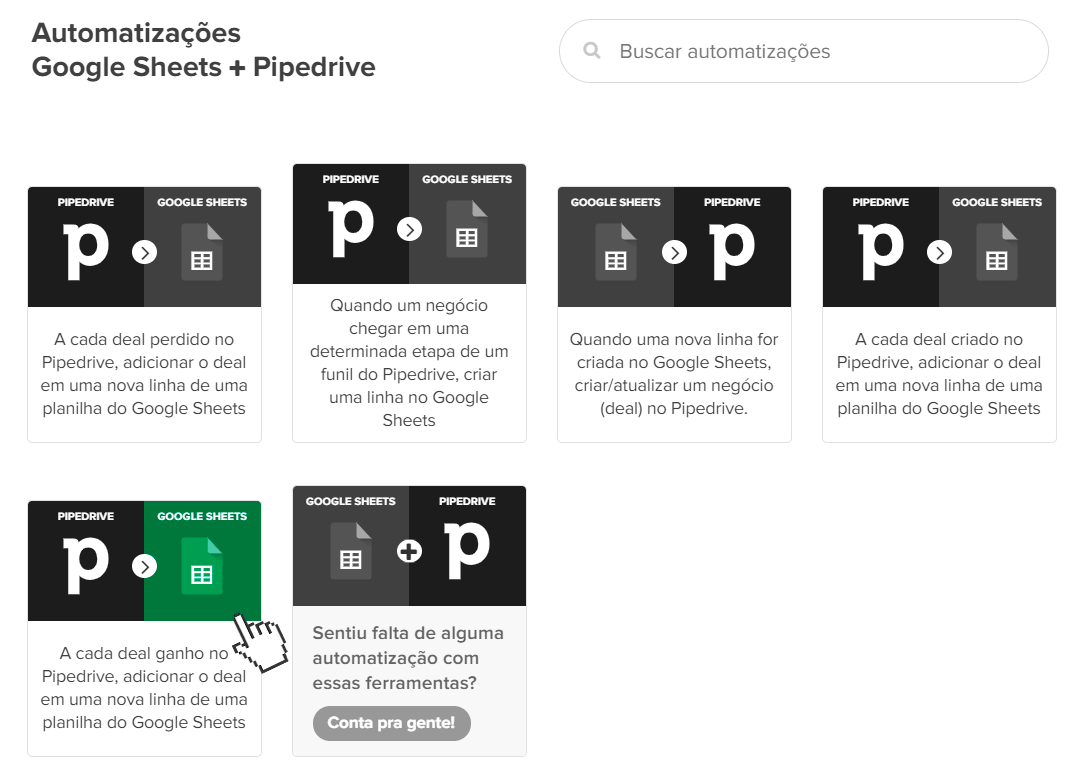
- Após ter escolhido a automatização, clique em “Fazer essa automatização”;
- Em seguida, conecte sua conta do Pipedrive e do Google Sheets na Pluga;
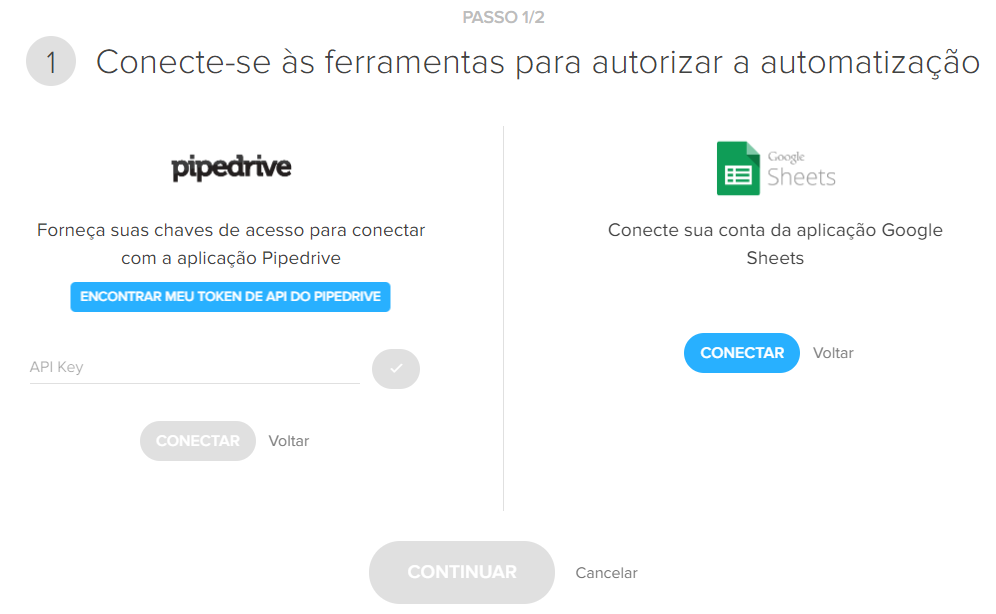
Para conectar sua conta do Pipedrive na Pluga, é só (1) Acessar sua conta do Pipedrive, (2) ir em “Ajustes” > “Preferenciais pessoais” > “API” > (3) Copiar o Token de API pessoal e, em seguida, (4) colar o Token no local indicado na Pluga.
Já para conectar sua conta do Google Sheets, é só clicar em “Conectar”, selecionar a sua conta do Google e permitir acesso. - Após ter conectado o Pipedrive e o Google Sheets, clique em “Continuar”.
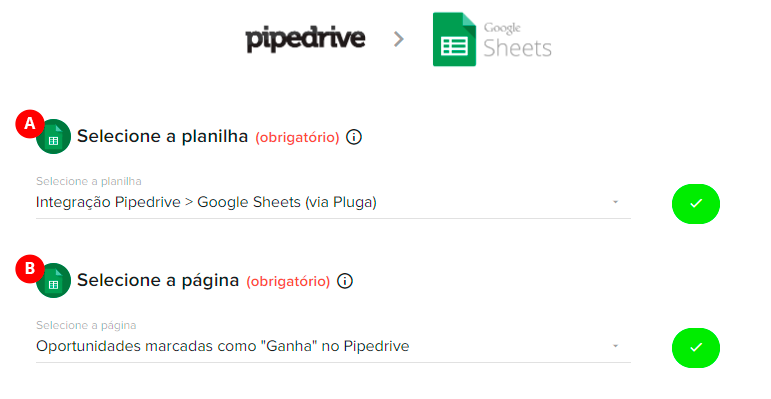
- Selecione a (A) planilha e (B) página que deseja integrar com o Pipedrive:
- Chegamos na última etapa de criação da sua integração entre Google Sheets e Pipedrive: a etapa de personalização.
É nesta etapa que você vai configurar quais informações serão enviadas para sua planilha do Google Sheets.
Para isso, você precisará criar o cabeçalho da sua planilha na Pluga, que será preenchido quando o primeiro evento for executado com sucesso (ou seja, quando recebermos uma informação do seu Pipedrive).
Para criar o cabeçalho, basta preencher os campos abaixo da seguinte forma:
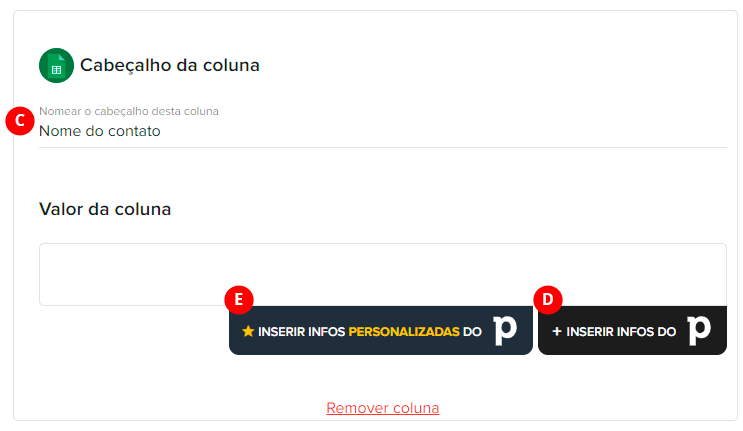
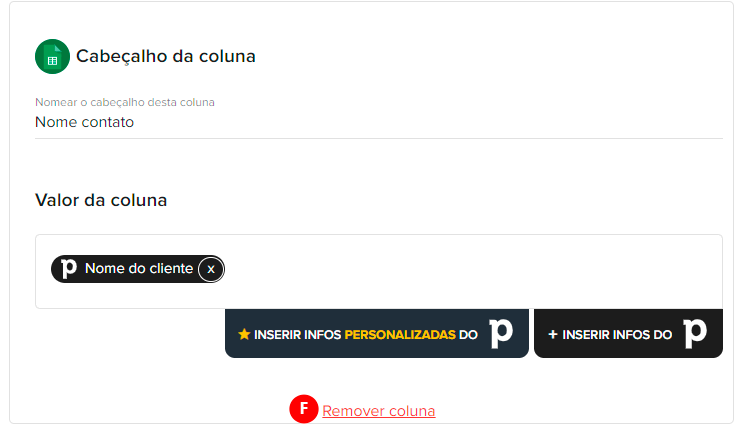
Em (C) “Nomear o cabeçalho desta coluna”, você deverá digitar o nome que será preenchido na 1ª linha da sua planilha do Google Sheets. Para o exemplo acima, supomos que você queira que sua primeira coluna seja o "Nome do contato".
E, para que essa coluna seja sempre preenchida com as informações dos seus negócios (deals), basta clicar em (D) “+Inserir infos do Pipedrive” ou em (E) “Inserir infos personalizadas do Pipedrive”, caso queira enviar as informações dos campos personalizados que você criou (e usa) no Pipedrive.
Por padrão, a Pluga já deixa algumas colunas pré-criadas para você. Para adicionar uma nova coluna, basta clicar no botão “Adicionar coluna”.

E, para remover alguma coluna, é só clicar em (F) “Remover coluna”, como mostra na imagem abaixo:
- E pronto! Agora que você já configurou toda a sua planilha, é só clicar em “Finalizar automatização”. A sua integração entre Pipedrive e Google Sheets foi criada com sucesso. 🎉
Dúvidas?
Caso ainda tenha dúvidas, é só solicitar um atendimento que nosso time de suporte entrará em contato dentro de algumas horas ;)