
Neste tutorial, vamos ensinar como criar uma integração entre Conta Azul e outras ferramentas através da Pluga. E isso pode ser feito de duas formas:
-
Capturando dados da Conta Azul e enviando para outras ferramentas;
-
Capturando dados de outras ferramentas e enviando-os para a Conta Azul.
O que é preciso
- Uma conta na Conta Azul;
- Uma conta na outra ferramenta;
- Uma conta na Pluga.
Capturando dados da Conta Azul e enviando para outras ferramentas
É possível enviar dados para outras ferramentas a cada vez que, na Conta Azul, uma venda for criada.
Confira, abaixo, o passo a passo! O mesmo pode ser usado para qualquer gatilho atual ou futuro que tenhamos com a Conta Azul. 😉
Passo a passo de como capturar dados da Conta Azul e enviar para outras ferramentas
-
Acesse a página de integrações da Conta Azul e escolha qual ferramenta receberá os dados da Conta Azul;
-
Após escolher a automatização que deseja criar, clique em “Fazer essa automatização”;
-
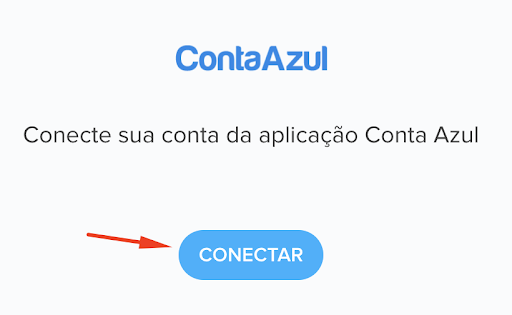
Conecte a conta da sua Conta Azul clicando em “Conectar”;
-
Depois de conectar também a ferramenta de destino dos dados, clique em “Continuar”;

-
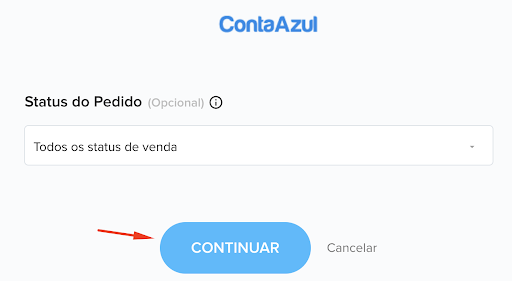
Em alguns gatilhos da Conta Azul, você vai encontrar uma próxima etapa de filtro, em que você pode filtrar sua automatização para funcionar somente de acordo com o critério escolhido.
Caso não deseje adicionar um filtro, é só deixar a opção "Todos os status de venda" e clicar em “Continuar”;
-
Chegamos então na etapa de personalização das informações (que chamamos também de “De → Para”).
Nesse momento, você vai definir quais dados da Conta Azul quer enviar para sua ferramenta de destino. Para isso, é só clicar em “+ inserir infos da Conta Azul”, como mostra a imagem abaixo;
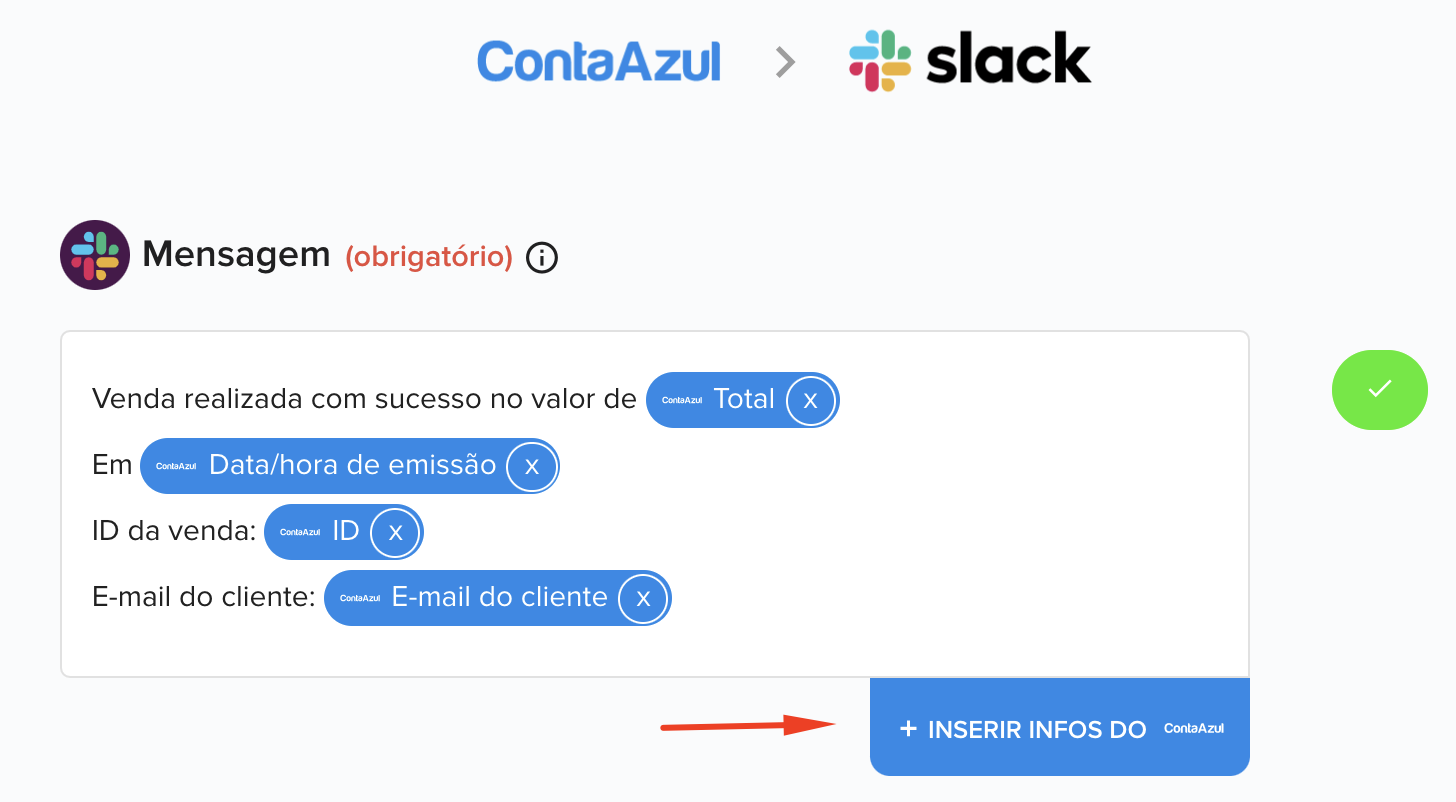
Dica! Além de “puxar” os dados da origem, você também pode escrever no campo, como no exemplo acima.
-
Depois de fazer o mapeamento da sua automatização, é só clicar em “Finalizar automatização” na parte inferior da página;

-
Prontinho! A partir de agora, toda vez que o gatilho da sua automatização for acionado na Conta Azul (como por exemplo uma nova venda criada), a Pluga vai capturar as informações e realizar uma ação na sua ferramenta de destino.
Capturando dados de outras ferramentas e enviando para a Conta Azul
É possível realizar as seguintes ações na Conta Azul a partir de outras ferramentas:
Com essa automatização, a Pluga vai criar ou atualizar um cliente em sua Conta Azul automaticamente.
Porém, para que o cliente seja atualizado, é preciso que o documento ou o nome do cliente seja igual ao informado na ferramenta de origem.
Com essa automatização, a Pluga vai criar uma venda, criar ou atualizar um cliente e também atualizar o estoque em sua Conta Azul automaticamente.
Porém, para que o estoque seja atualizado, é preciso que o SKU ou o nome do produto na Conta Azul seja igual ao informado na ferramenta de origem. Assim como o cliente, que deve ter o documento ou o nome igual ao informado na ferramenta de origem.
Com essa automatização, a Pluga vai criar um contrato, criar ou atualizar um cliente e também atualizar o estoque (caso o tipo do contrato seja um produto) em sua Conta Azul automaticamente.
Porém, para que o estoque seja atualizado, é preciso que o SKU ou o nome do produto na Conta Azul seja igual ao informado na ferramenta de origem. Assim como o cliente, que deve ter o documento ou o nome igual ao informado na ferramenta de origem.
Confira, abaixo, o passo a passo! O mesmo pode ser usado para criar uma automatização com qualquer uma das ações acima. 😉
Passo a passo de como enviar dados para a Conta Azul vindos de outras ferramentas
-
Acesse a página de integrações da Conta Azul e escolha qual ferramenta enviará os dados para a Conta Azul;
-
Após escolher a automatização que deseja criar, clique em “Fazer essa automatização”;
-
Conecte a conta da sua Conta Azul clicando em “Conectar nova conta”;
-
Depois de conectar também a ferramenta de origem dos dados, clique em “Continuar”;
-
Chegamos então na etapa de personalização das informações (que chamamos também de “De → Para”).
Nesse momento, você vai definir quais dados quer enviar para a Conta Azul vindos da sua ferramenta de origem. Para isso, é só clicar em “+ inserir infos”, como mostra a imagem abaixo;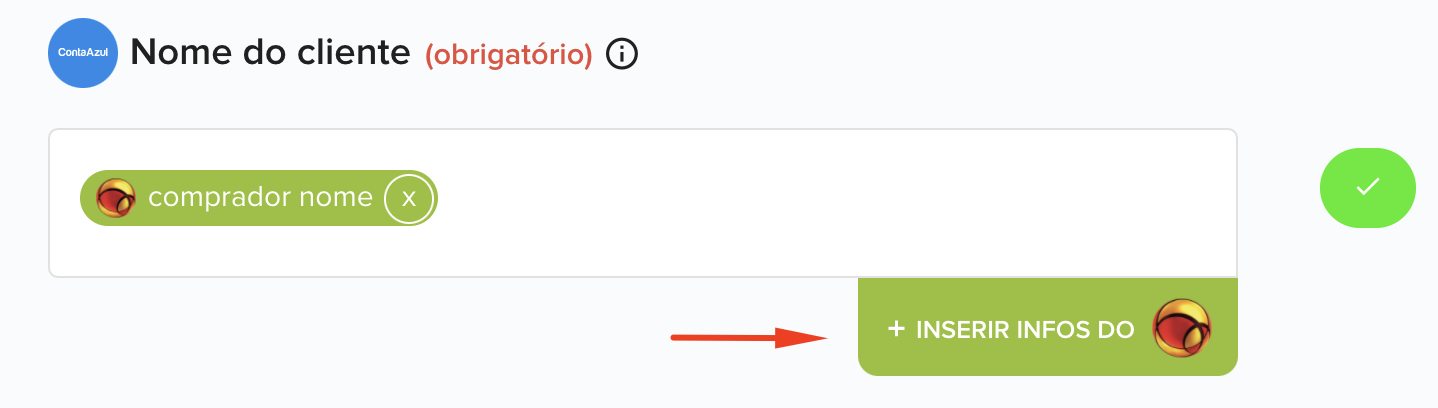
-
Depois de fazer o mapeamento da sua automatização, é só clicar em “Finalizar automatização” na parte inferior da página;
-
Prontinho! A partir de agora, toda vez que o gatilho da sua automatização for acionado na ferramenta de origem (como por exemplo um pagamento aprovado), a Pluga vai capturar as informações e realizar uma ação na Conta Azul (como por exemplo criar uma venda).
Dúvidas?
Caso ainda tenha dúvidas, é só solicitar um atendimento que nosso time de suporte entrará em contato dentro de algumas horas ;)